当您在Windows 10操作系统中遇到电脑无法识别USB设备(如U盘、移动硬盘、鼠标、键盘等)时,可能会严重影响工作效率。本文将围绕计算机软硬件及辅助设备,提供一个核心解决思路与一套系统性的排查步骤,助您快速恢复USB连接。
核心解决思路:USB选择性暂停设置
很多时候,问题源于Windows 10的电源管理特性。系统为了节能,可能会自动暂停某些USB端口的供电,导致设备无法被识别。因此,首要的“一招”尝试就是禁用此功能。
操作步骤:
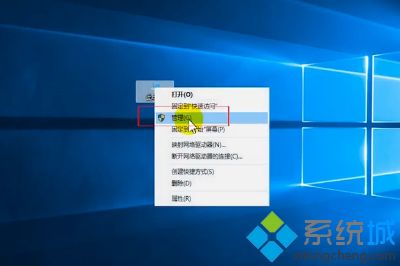
1. 右键点击桌面上的“此电脑”图标,选择“管理”。
2. 在“计算机管理”窗口中,点击左侧的“设备管理器”。
3. 在右侧列表中,找到并展开“通用串行总线控制器”。
4. 在列出的USB根集线器或USB主机控制器上右键单击,选择“属性”。
5. 切换到“电源管理”选项卡。
6. 取消勾选“允许计算机关闭此设备以节约电源”的复选框。
7. 点击“确定”。建议对列表中的几个主要USB根集线器都进行此操作。
8. 完成后,重新启动电脑,并再次尝试连接USB设备。
如果上述方法未能解决问题,请按照以下系统性流程进行排查,从软到硬,步步深入。
系统性排查与解决方案
一、 软件与系统设置排查
- 重新插拔与更换端口:这是最基本也是最有效的方法之一。尝试将USB设备拔下,换到电脑上的另一个USB端口(建议尝试机箱后部的主板原生接口)。如果设备有指示灯,观察其是否亮起。
- 重启电脑:简单的重启可以清除临时的系统缓存和驱动冲突,解决许多偶发性问题。
- 检查设备管理器:
- 再次进入“设备管理器”。
- 查看是否有带黄色感叹号或问号的设备(尤其是“通用串行总线控制器”或“其他设备”下)。
- 如果有,右键点击该设备,选择“更新驱动程序”或“卸载设备”,然后重启电脑,让系统自动重装驱动。
- 更新或重装USB控制器驱动:
- 在“设备管理器”中,右键点击“通用串行总线控制器”下的各个项目(如USB根集线器),选择“更新驱动程序”。
- 可以选择“自动搜索更新的驱动程序软件”,或访问电脑品牌官网(如戴尔、联想)或主板官网,下载最新的芯片组驱动进行安装。
- 运行硬件疑难解答:
- 打开Windows“设置” > “更新和安全” > “疑难解答”。
- 运行“硬件和设备”疑难解答,并按照向导完成操作。
二、 系统级修复与检查
- 禁用快速启动:快速启动功能有时会导致USB设备初始化异常。
- 进入“控制面板” > “电源选项” > “选择电源按钮的功能”。
- 点击“更改当前不可用的设置”,然后取消勾选“启用快速启动”,保存修改后重启。
- 检查电源选项:确保USB选择性暂停设置已全局关闭。
- 进入“控制面板” > “电源选项”,点击当前电源计划旁的“更改计划设置” > “更改高级电源设置”。
- 在列表中展开“USB设置” > “USB选择性暂停设置”,将其设置为“已禁用”。
- 扫描硬件改动:在“设备管理器”中,点击顶部的“操作”菜单,选择“扫描检测硬件改动”。
三、 硬件与设备排查
- 测试USB设备本身:将该USB设备连接到另一台正常的电脑上,确认其能否被识别。如果其他电脑也无法识别,则很可能是设备本身已损坏。
- 排除供电不足:一些大功率设备(如移动硬盘)可能需要额外供电。尝试使用带双USB头的数据线,或将设备连接到带有外接电源的USB集线器上。
- 检查物理接口:观察电脑的USB端口内是否有灰尘、异物或针脚弯曲的情况。小心地进行清理。
- BIOS/UEFI设置检查:极少数情况下,主板的USB功能可能在BIOS中被禁用。重启电脑,在启动时按指定键(如Del、F2)进入BIOS/UEFI设置,在“Advanced”或“Integrated Peripherals”等菜单中,确保“USB Controller”或“Legacy USB Support”等选项处于“Enabled”状态。
四、 终极方案:系统还原与重置
如果以上所有方法均无效,且问题是在近期系统更新或软件安装后出现的,可以考虑:
- 系统还原:将系统还原到USB设备还能正常识别的时间点。
- 重置此电脑:作为最后手段,在“设置” > “更新和安全” > “恢复”中,选择“保留我的文件”进行重置。
###
解决Win10无法识别USB设备的问题,应从最简单的电源管理设置和重新插拔开始,逐步深入到驱动更新、系统设置,最后再考虑硬件和系统级修复。本文提供的“禁用USB选择性暂停设置”是解决此类问题成功率很高的一招,配合系统的排查流程,绝大多数USB识别故障都能迎刃而解。如果所有方法尝试后问题依旧,则可能存在主板USB控制器硬件故障,建议联系专业人员进行检修。