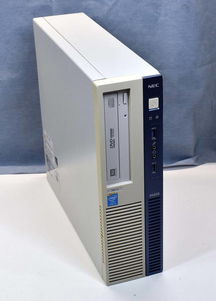
当电脑无法发现声卡设备时,通常意味着系统无法识别或正确驱动音频硬件,导致没有声音输出。这可能是由软件、硬件或系统配置问题引起的。本文将围绕计算机软硬件及辅助设备,系统地分析可能的原因并提供相应的解决方案。
一、 软件层面的排查与解决
1. 检查设备管理器:
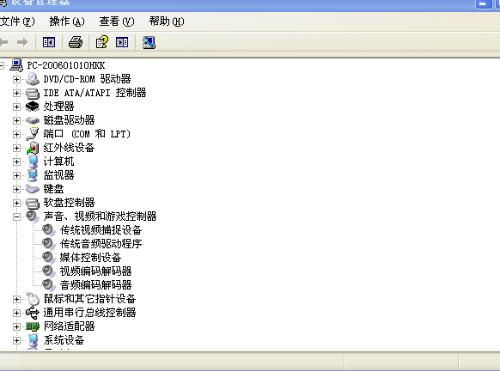
在Windows系统中,右键点击“此电脑”选择“管理”,进入“设备管理器”。查看“声音、视频和游戏控制器”分类下是否有带黄色感叹号或问号的设备,或者是否有“未知设备”。这通常表明驱动程序存在问题。
- 更新或重新安装声卡驱动:
- 自动更新:在设备管理器中,右键点击有问题的声卡设备,选择“更新驱动程序”,然后选择“自动搜索更新的驱动程序软件”。
- 手动安装:访问电脑或主板制造商的官方网站,根据型号下载最新的音频驱动程序进行安装。对于品牌台式机或笔记本,这是首选方法。
- 彻底重装:在设备管理器中卸载当前声卡设备驱动(勾选“删除此设备的驱动程序软件”),然后重启电脑,系统可能会自动重新安装基础驱动,或者再手动安装官方驱动。
3. 检查系统音频服务:
按Win + R,输入services.msc,找到“Windows Audio”服务,确保其状态为“正在运行”,启动类型为“自动”。
4. 检查BIOS/UEFI设置:
重启电脑,进入BIOS/UEFI设置界面(通常按Del、F2或F10键),查找与音频相关的选项(如“HD Audio Controller”、“Onboard Audio”等),确保其处于“Enabled”(启用)状态。
5. 系统还原或排查冲突软件:
如果问题在近期出现,可以尝试使用系统还原点恢复到正常状态。考虑是否新安装了某些可能与音频驱动冲突的软件(如虚拟音频设备软件、某些录音软件),尝试卸载它们。
二、 硬件层面的排查与解决
1. 重新插拔硬件(针对独立声卡):
如果使用的是PCIe或旧式PCI独立声卡,请先关闭电脑并断开电源,打开机箱,将声卡拔出,用橡皮擦清洁金手指,然后重新牢固地插入插槽。确保声卡供电正常(如有外接供电接口)。
2. 检查连接与接口:
确认音箱或耳机的连接线是否正确插入了电脑后部或前部面板的音频输出口(通常是绿色接口)。尝试更换一个接口或连接另一副已知正常的耳机/音箱进行测试,以排除外设故障。
3. 主板集成声卡检查:
对于集成声卡,检查主板是否有物理损坏(如音频芯片周围)。如果主板上有多个音频接口,尝试使用后置面板的接口,因为前置面板接口可能因机箱连接线问题而失效。
4. 硬件替换测试:
如果条件允许,可以尝试将独立声卡安装到另一台电脑上测试,或者在一台使用正常独立声卡的电脑上测试你的声卡,以判断是否是声卡本身已损坏。对于集成声卡,可以尝试在BIOS中禁用它,然后加装一块独立声卡测试,如果独立声卡工作正常,则很可能是主板集成声卡硬件故障。
三、 辅助设备与进阶排查
1. 使用外部USB声卡:
作为临时或替代方案,可以购买一个USB接口的外置声卡。这通常能被系统即插即用,无需复杂驱动,可以快速判断是否是主机内部音频系统出现了难以修复的硬伤。
2. 检查操作系统完整性:
在Windows命令提示符(管理员)中,运行 sfc /scannow 命令,扫描并修复系统文件。如果问题依旧,考虑进行系统重置或重新安装操作系统,这能排除深层次的系统文件损坏或驱动冲突。
3. 寻求专业维修:
如果以上所有软件和基础硬件排查均无效,且确认声卡在其它电脑上也无法工作,则可能是声卡完全损坏。对于集成声卡,则意味着主板音频模块损坏,需要维修或更换主板,或者永久性使用USB外置声卡作为解决方案。
电脑无法发现声卡是一个常见但可能由多种因素导致的问题。解决时应遵循“先软后硬、先简后繁”的原则,从驱动程序、系统设置等软件配置开始排查,逐步深入到硬件连接、硬件本身状态以及操作系统底层。通过系统性的排查,大部分声卡识别问题都能得到有效解决。