在Windows 7操作系统中,密码是保护个人数据和隐私的第一道防线。无论是家庭用户还是办公环境,正确设置和修改密码都至关重要。本文将从计算机软硬件及辅助设备的角度,详细解析Win7系统下密码的设置与修改方法,并提供相关安全建议。
一、 软件层面:在Windows 7系统中设置与修改密码
- 设置新密码(适用于新账户或从未设置过密码的账户)
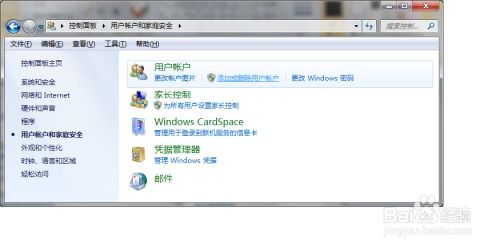
- 步骤一:点击屏幕左下角的「开始」按钮,选择「控制面板」。
- 步骤二:在控制面板中,选择「用户账户和家庭安全」下的「添加或删除用户账户」。
- 步骤三:选择需要设置密码的账户(例如,您的标准用户账户或管理员账户)。
- 步骤四:点击「创建密码」,在弹出窗口中输入您想要设置的密码,并确认一次。建议设置一个包含字母、数字和符号的强密码,以增强安全性。
- 步骤五:您还可以设置一个密码提示(用于在忘记密码时帮助回忆,但请注意,此提示对所有能接触到电脑的人可见)。
- 步骤六:点击「创建密码」完成设置。
- 修改现有密码
- 步骤一:同样通过「控制面板」->「用户账户和家庭安全」->「用户账户」。
- 步骤二:点击「更改密码」。
- 步骤三:输入您当前的密码,然后输入两次新密码,并可以设置新的密码提示。
- 步骤四:点击「更改密码」完成操作。
- 通过Ctrl+Alt+Del快捷菜单修改(经典方法)
- 在登录界面或系统桌面,同时按下键盘上的
Ctrl + Alt + Delete组合键。
- 在弹出的菜单中,选择「更改密码」。
- 按照提示输入旧密码和新密码即可完成修改。
二、 硬件与辅助设备层面的关联与注意事项
- 键盘:设置和输入密码的核心硬件。确保键盘所有按键正常工作,尤其是输入密码时,注意观察是否开启了大小写锁定(Caps Lock)或数字锁定(Num Lock),这可能导致密码输入错误。对于使用外接键盘的用户,请确保连接稳定。
- BIOS/UEFI固件密码:这是独立于Windows操作系统的硬件级密码,用于防止他人从其他设备(如U盘)启动电脑并访问硬盘数据。设置方法通常在开机时按特定键(如Del、F2、F10等,因主板品牌而异)进入BIOS/UEFI设置界面,在安全(Security)选项中设置管理员密码(Supervisor Password)或系统密码(System Password)。修改或忘记此密码相对麻烦,可能需要清除CMOS,请谨慎操作并牢记密码。
- TPM安全芯片(辅助安全硬件):部分商用或高端电脑主板集成了TPM(可信平台模块)芯片。它可以与Windows 7的BitLocker驱动器加密功能配合使用,提供更强的系统启动保护和数据加密。启用BitLocker时,通常会要求设置启动密码或使用TPM芯片与PIN码结合的方式,这比单纯的Windows登录密码更安全。
- 智能卡或生物识别设备(辅助认证设备):对于安全性要求更高的环境,Windows 7支持使用智能卡读卡器或指纹识别器等生物识别设备作为登录凭证或辅助凭证。这些设备需要先安装专用驱动程序和管理软件,然后在「控制面板」->「用户账户」下的「管理您的凭据」或专用管理程序中配置。设置后,可以替代或补充传统密码登录。
三、 重要安全建议与故障排除
- 定期修改密码:建议每3-6个月修改一次密码,并避免使用简单、易猜测的密码。
- 创建密码重置盘:为了防止忘记密码,可以在还能登录系统时,通过「控制面板」->「用户账户」->「创建密码重设盘」功能,使用U盘或软盘制作一个密码重置盘。这是软件层面的重要备份措施。
- 忘记密码怎么办?
- 如果您设置了密码提示,请先尝试根据提示回忆。
- 如果创建了密码重置盘,可以在登录界面使用它重置密码。
- 如果以上都无效,且您没有其他管理员账户,则需要使用第三方密码清除工具(如通过PE启动盘),但这需要一定的计算机知识,且存在数据安全风险。
- 对于BIOS密码遗忘,通常需要打开机箱,通过主板上的跳线或取出CMOS电池几分钟来清除(操作前请断开所有电源)。
- 确保系统安全:及时为Windows 7安装安全更新(尽管官方支持已结束,但仍可通过一些方式获取关键补丁),并安装可靠的杀毒软件,防止恶意软件记录您的键盘输入(键盘记录器)窃取密码。
在Windows 7中管理电脑密码是一个涉及操作系统软件、核心输入硬件以及可选安全辅助设备的综合过程。理解并善用这些层面提供的安全功能,能显著提升您计算机的整体安全性。